Étiquette : Numérique

  • De la Terre à la Lune

    De la Terre à la Lune

    De la Terre à la Lune, Trajet direct en 97 heures 20 minutes est un roman d’anticipation de Jules Verne paru en 1865 dans le Journal des débats du 14 septembre au 14 octobre.
    Dans ce roman d’aventure et d’anticipation Jules Verne imagine une aventure extraordinaire et palpitante : après la fin de la Guerre de Sécession, le Gun Club de Baltimore aux États-Unis tente d’envoyer un obus habité par trois hommes sur la Lune !
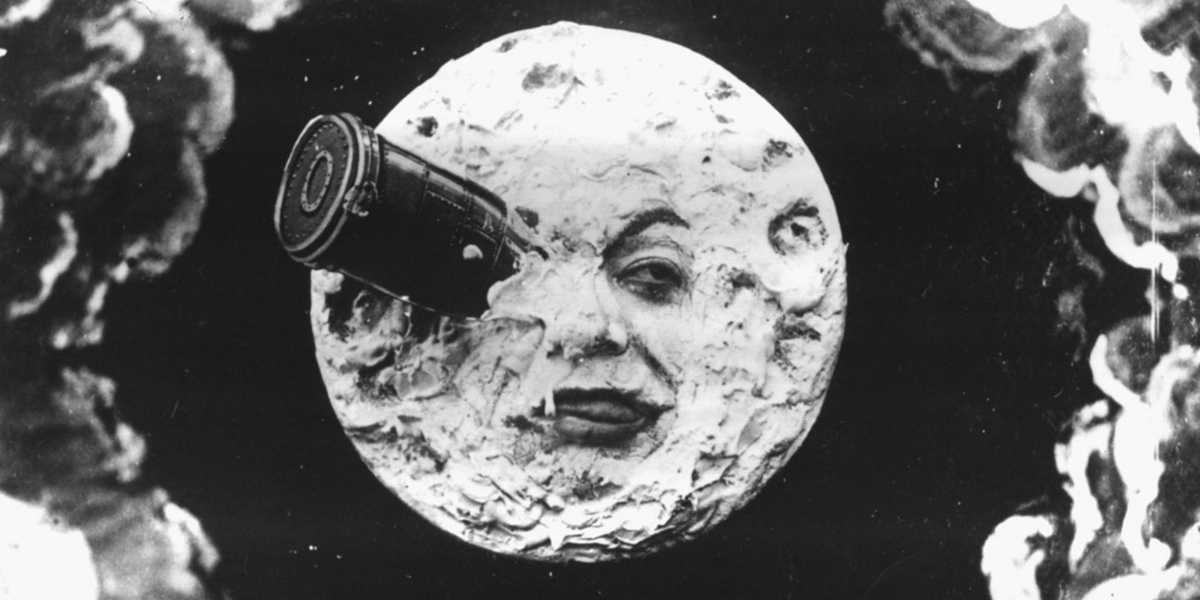
    L’œuvre est devenue une référence dans le domaine de la science-fiction avec de nombreux héritiers comme le roman de H. G. Wells, Les Premiers Hommes dans la lune, en 1901. Le roman a été adapté de nombreuses fois à l’écran, pour le cinéma et la télévision, et ce dès 1902 avec Georges Méliès et Le Voyage dans la Lune.
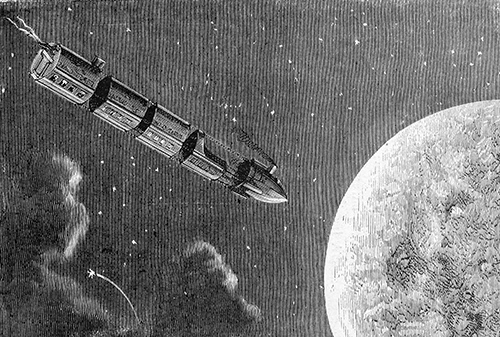
    Réalisez une courte animation proposant le voyage d’un vaisseau dans l’espace.
    – Créez votre vaisseau spatial en utilisant le logiciel Google SketchUp (modélisation 3D).
    – Exportez-le :  Fichier>Exporter>Graphique 2D>Image PNG, options Arrière-plan transparent.
    – Importez cette image et des photographies de l’espace (http://www.nasa.gov/) dans Adobe Flash Pro CS 4, puis suivez les consignes qui vous permettront de réaliser un mouvement par interpolation :

    1. Faites un clic droit sur un objet de la scène. Un menu contextuel avec la commande Création d’interpolation de mouvement apparait.
    2. Sélectionnez Créer une d’interpolation de mouvement. Flash insère automatiquement suffisamment d’images dans le scénario pour créer une animation d’une seconde (le nombre exact est dépendant de votre cadence).
    3. Glissez votre objet à travers la scène. Vous avez réalisé une animation avec succès.
    4. Vous avez créé le tracé du chemin, une ligne courbe définie par 2 points, définissant le parcours de l’objet. Ce chemin est entièrement modifiable. Choisissez l’outil de Sélection dans la palette d’outils. Cliquez sur le tracé, et tirez-le de haut en bas. En faisant ainsi, vous courbez et rajoutez des points de contrôle au chemin.

    *Le Voyage dans la Lune de Georges Méliès, 1902
    Le Voyage dans la Lune — Wikipédia (wikipedia.org)
  • The Monster With A Million Eyes

    The Monster With A Million Eyes

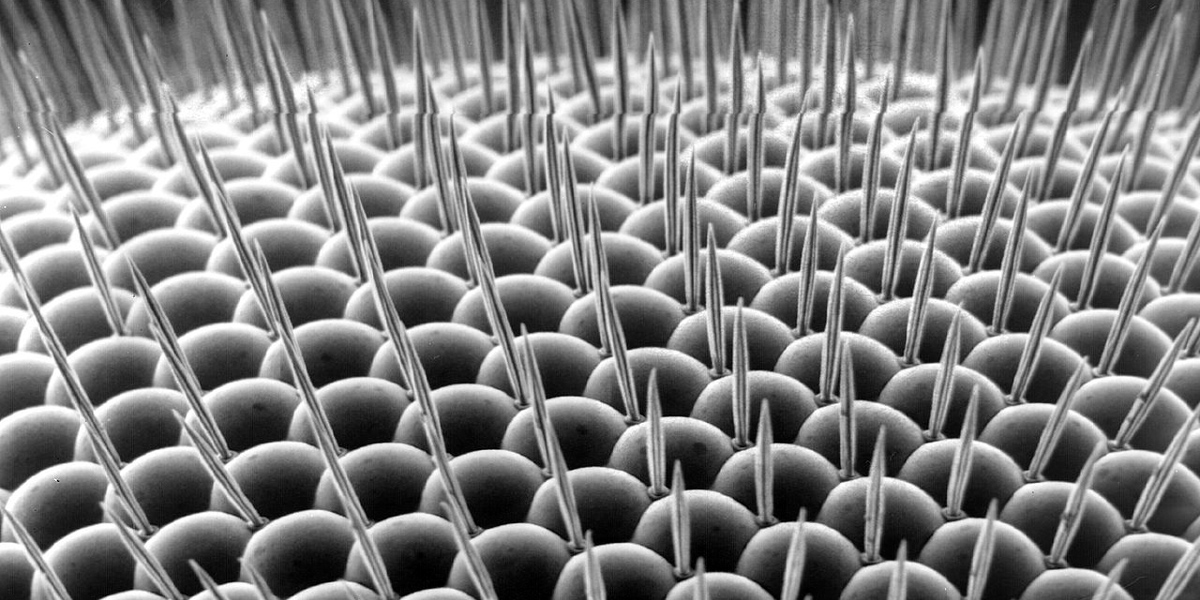
    Ce monstre fait partie de ces monstres improbables qui viennent de l’espace et, à ce titre, il possède inévitablement quelques curiosités anatomiques.
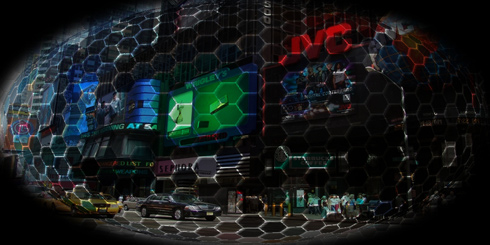
    Ses yeux sont particulièrement développés, surtout chez ce mâle. L’œil est composé de multiples facettes hexagonales séparées les unes des autres. Aucune ne converge vers le même point et chacune enregistre sa propre image. Pour simplifier, on peut dire que ce monstre possède 1 000 000 yeux élémentaires. Il possède donc une vision panoramique assez extraordinaire.

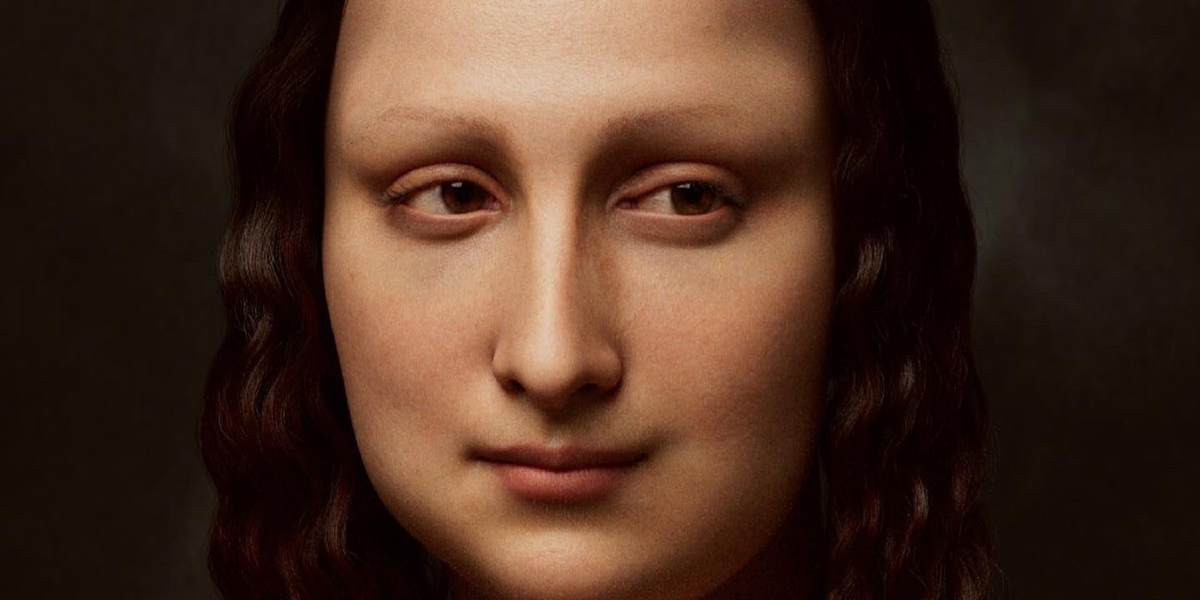
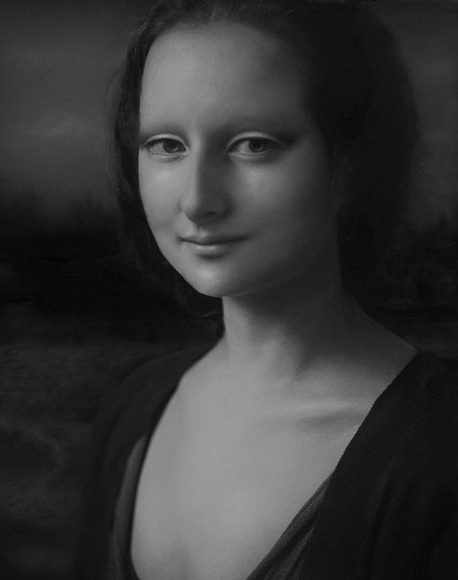
    Mettez-vous à la place de cette créature extraterrestre qui ne voit pas comme vous et moi. Réalisez une production en deux dimensions de cette vision particulière, inhabituelle et différente de notre réalité.


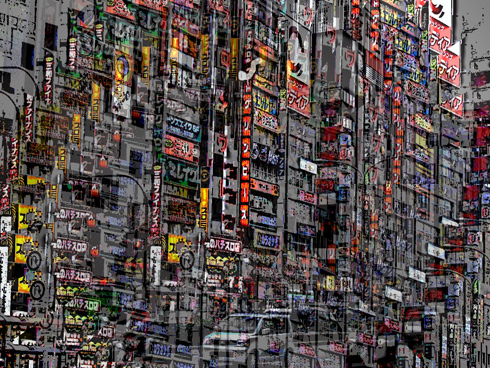
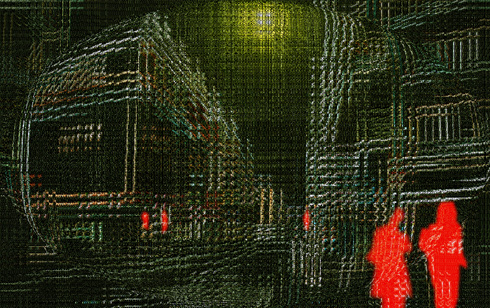
    Retouches réalisées par Maëlise & Malvina, Alan et Valentin avec le logiciel The Gimp

  • Logithèque – Logiciels libres ou gratuits

    Logithèque – Logiciels libres ou gratuits

    The GIMP 2.4.3, télécharger LE logiciel (libre multi-plateforme, gratuit) de traitement d’image. Dernière version, nettement améliorée.
    http://www.gimp.org/

    PhotoFiltre 6.2.7 permet la retouche d’image (la gestion des calques est supportée dans la version payante)
    http://www.photofiltre.com/

    Inkscape 0.45.1 est un logiciel de dessin vectoriel . Il permet la gestion des calques, le texte le long d’un chemin, la vectorisation de bitmaps entre autres.
    http://www.inkscape.org/

    Picasa 2 est un logiciel proposé par Google à télécharger gratuitement.
    Il vous aide à rechercher, modifier et partager instantanément toutes les photos de votre PC. Chaque fois que vous ouvrez Picasa, il détecte toutes vos photos automatiquement.
    http://picasa.google.fr/

    Google SketchUp 6 est un programme permettant de créer des modèles de maisons, abris, ponts, et autres projets en 3Dimensions. Vous pourrez ajouter des détails, des textures ainsi qu’un effet vitré sur vos modèles.
    https://www.sketchup.com/fr

    VirtualDub 1.7.6 est un utilitaire de capture et de traitement vidéo. Il possède le profil pour effectuer de rapides opérations linéaires sur de la vidéo.
    http://virtualdub.sourceforge.net/

    DVDShrink 3.2.0.16 est un logiciel qui sert à sauvegarder des DVD.
    http://www.dvdshrink.org/

    MAGIX media world 2004/2005. Ce logiciel (commercial) permet de combiner son et vidéo en retravaillant ceux-ci. La première commande permet d’obtenir 10 licences gratuites… Voir les propositions sur le site.
    http://www.magix.com/fr/

    Audacity 1.2.6 vous permet de manipuler les fichiers sons.
    http://audacity.sourceforge.net/

    VLC media player 0.8.6c : lecteur multimédia au code source ouvert, lit des disques DVD, des VCD, tout comme les fichiers audio ou vidéo MPEG (1,2 et 4), DivX, Mp3 et Ogg Vorbis, tout comme les programmes diffusés en flux continu.
    http://www.videolan.org/

    MP4Cam2AVI Easy Converter transforme les vidéos MP4 (obtenues avec les appareils photo numériques, certains smartphones évolués), en fichier AVI, un standard qui vous mettra à l’abri des problèmes de lecture.
    http://sourceforge.net/projects/mp4cam2avi/

  • The GIMP nouveau est arrivé

    The GIMP nouveau est arrivé

    The GIMP est un des fleurons du logiciel libre, connu pour être un concurrent direct de Photoshop et autres Paint Shop Pro tout en étant gratuit.

    Tout comme OpenOffice.org ou Mozilla Firefox, The GIMP est un incontournable disponible sur de multiples plateformes allant de Linux à Windows en passant par Mac OS X ou d’autres variantes d’Unix. Néanmoins, étant issu du monde Unix, même si la version 2 a apporté de nombreuses améliorations, ce qui frappe d’emblée l’utilisateur Windows novice est la complexité de l’interface et la multiplication des fenêtres dans la barre des tâches.

    Le nombre d’outils, de brosses et de filtres est impressionnant et ne dépaysera pas les utilisateurs de Photoshop, mais leur disposition risque de les rebuter quelque peu. Avec un peu de pratique, tout rentre dans l’ordre, mais il faut bien admettre que ce n’est pas un modèle d’ergonomie. En revanche, sans être tout à fait au niveau de Photoshop, notamment pour la gestion des couleurs en imprimerie, The GIMP joue quasiment dans la cour des grands et saura combler la plupart des besoins de retouches basiques ou plus complexes.

  • The GIMP

    The GIMP

    GIMP est l’acronyme de GNU Image Manipulation Program ou « Programme de Manipulation d’Images GNU ».
    C’est un programme 2D de traitement d’images GNU.
    Ce logiciel est distribué sous licence GPL GNU, et c’est grâce à l’investissement et la compétence de programmeurs et de testeurs bénévoles que GIMP évolue.

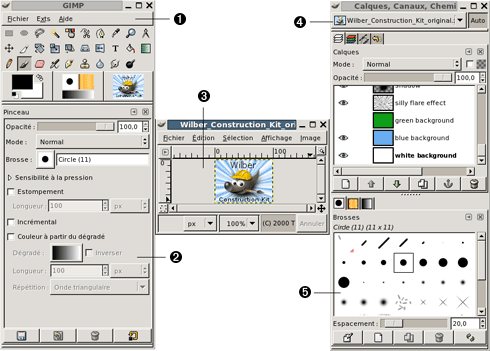
    Capture d’écran illustrant la fenêtre standard de GIMP
    La copie d’écran ci-dessus montre l’arrangement le plus simple des fenêtres les plus utilisées de GIMP. Ces trois fenêtres sont :

    1/ La boîte à outils principale : C’est le cœur du GIMP. Elle contient le menu principal, les icônes servant à sélectionner les outils, etc.

    2/ Les options des outils : Sous la boîte à outils se trouve accolé le dialogue des Options des outils, il affiche les options de l’outil sélectionné.

    3/ Une fenêtre d’image : Chaque image ouverte par le GIMP est affichée dans une fenêtre séparée. Plusieurs images peuvent être ouvertes en même temps : la limite n’est imposée que par vos ressources système.

    4/ Le dialogue des calques : Ce dialogue montre la structure des calques de l’image active et permet de les manipuler de diverses manières.

    5/ Brosses, Motifs, Dégradés : Le dialogue à onglets rattaché sous le dialogue des calques contient les différents dialogues pour gérer les brosses, motifs et dégradés.

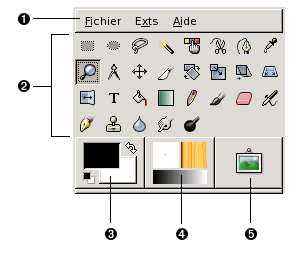
    C’est la configuration minimale. Il y a plus d’une douzaine d’autres dialogues dans le GIMP pour divers usages, mais les utilisateurs les ouvrent au besoin et les referment après utilisation. Les utilisateurs avertis gardent généralement la boîte à outils (avec les options des outils) et le dialogue des calques ouverts en permanence.

    1/ Le menu de la boîte à outils : Ce menu est particulier : il contient des commandes que l’on ne retrouve pas dans les menus des fenêtres image (et d’autres qui y sont). Il s’agit des commandes qui permettent de paramétrer les préférences, de créer certains types de dialogues, etc. Leurs contenus sont systématiquement décrits dans la section Menu de la boîte à outils.

    2/ Les icônes outils : Ces icônes sont des boutons qui activent les outils permettant de multiples choses : sélectionner des parties d’image, les peindre, les transformer, etc.

    3/ Couleurs de premier et d’arrière-plan : Les aires de couleurs vous montrent les couleurs de premier plan et d’arrière-plan actuelles, elles interviennent dans de nombreuses opérations. Cliquer sur l’une d’entre elles fera apparaître un dialogue de choix des couleurs qui vous permettra de la changer. Cliquer sur la double-flèche interchange les deux couleurs, et cliquer sur le petit symbole dans le coin en bas à gauche réinitialise le noir et le blanc.

    4/ Ces symboles vous montrent la sélection actuelle de GIMP pour : la brosse, utilisée par tous les outils qui permettent de dessiner sur l’image (« dessiner » est pris au sens large et inclut les opérations telles que le gommage et le barbouillage); le motif, utilisé pour remplir des aires sélectionnées d’une image; et le dégradé, qui intervient dès qu’une opération nécessite une douce transition de couleurs. Un clic sur l’un de ces symboles affichera le dialogue permettant d’en changer.

    5/ L’image active : nouvelle fonctionnalité apparue dans GIMP 2.2. Dans GIMP, vous pouvez travailler avec plusieurs images en même temps, mais à chaque instant, l’une d’entre elles est « l’image active ». Vous trouverez ici une représentation miniature de cette image. Cliquer sur elle ouvrira un dialogue listant toutes les images actuellement ouvertes, vous permettant de changer l’image active si vous le désirez (bien sûr, on peut aussi rendre une image active en cliquant sur la fenêtre de l’image).

    Retrouver le guide de l’utilisateur de GIMP sur le site français gimp-fr.org.