Étiquette : GIMP

  • Anomalie inter dimensionnelle

    Anomalie inter dimensionnelle

    Préambule

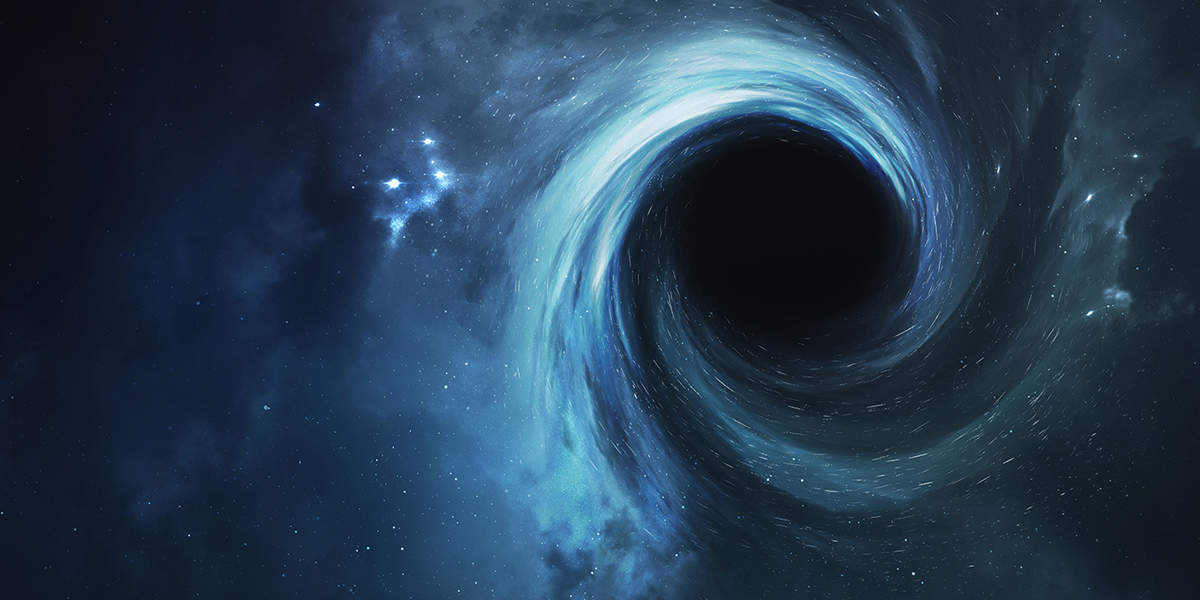
    Un trou de ver est un tunnel reliant un trou noir et un trou blanc. Le concept des trous de ver est très utilisé en science-fiction pour autoriser le voyage spatio-temporel.
    De tels passages sont appelés ponts d’Einstein-Rosen et vortex dans la série Sliders (Robert K. Weiss, Tracy Tormé, 1995) et le film Contact (Robert Zemeckis, 1997).
    Dans la série de BD de science-fiction Universal War One, l’auteur Denis Bajram, place la notion de trou de ver (ou wormhole) au centre de l’intrigue de son œuvre.
    Toute la série Farscape (Rockne S. O’Bannon, 1999) repose sur la découverte et la compréhension des trous de vers, ceux-ci permettant de parcourir de très grandes distances, de voyager dans le temps et dans d’autres dimensions.
    Mais c’est surtout dans le film de science-fiction Stargate (Roland Emmerich, 1994) et les séries de Stargate SG-1 (Brad Wright, Jonathan Glassner, 1997) et Stargate Atlantis (Brad Wright, Robert C. Cooper, 2004) que le concept de trou de ver est le plus utilisé.
    Dans le film Donnie Darko (Richard Kelly, 2001), le thème récurrent est le voyage dans le temps. Le protagoniste Donald Darko, un adolescent perturbé, peut voir les mouvements des gens à l’avance grâce à des manifestations non physiques de leur trajectoire dans le futur proche. À la fin du film, il assiste même à un voyage dans le temps d’un réacteur d’avion par un trou de ver.

    Pré générique de Star Trek ( J.J. Abrams, 2009)

    Une anomalie inter dimensionnelle apparaît au sein du collège. Alors des créatures d’un autre monde apparaissent devant l’objectif de votre appareil photo numérique…

    À partir d’une photographie numérique prise dans un lieu du collège, créez l’intrusion de cet univers fictionnel.
    Respectez le point de vue et la notion de profondeur (: photomontage numérique utilisant The Gimp).

    Termes utilisés : vortex, cadrage, point de vue, cohérence, collage photographique, photomontage.

    Références artistiques :

    Le Jardin des délices, Jérôme Bosch, 1480-1490, triptyque, Musée du Prado, Madrid.
    Pure Land, Mariko Mori, 1996-1998, photographie couleur.
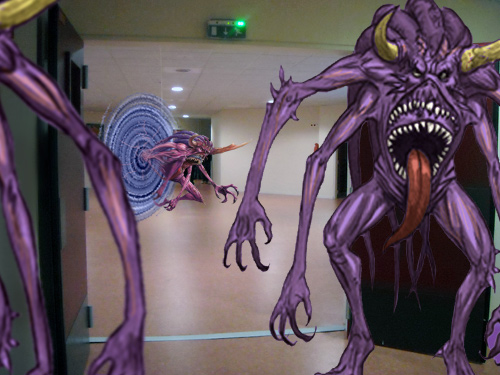
    Anomalie inter dimensionnelle
    Les monstres attaquent de Léo, 2010
  • Logithèque – Logiciels libres ou gratuits

    Logithèque – Logiciels libres ou gratuits

    The GIMP 2.4.3, télécharger LE logiciel (libre multi-plateforme, gratuit) de traitement d’image. Dernière version, nettement améliorée.
    http://www.gimp.org/

    PhotoFiltre 6.2.7 permet la retouche d’image (la gestion des calques est supportée dans la version payante)
    http://www.photofiltre.com/

    Inkscape 0.45.1 est un logiciel de dessin vectoriel . Il permet la gestion des calques, le texte le long d’un chemin, la vectorisation de bitmaps entre autres.
    http://www.inkscape.org/

    Picasa 2 est un logiciel proposé par Google à télécharger gratuitement.
    Il vous aide à rechercher, modifier et partager instantanément toutes les photos de votre PC. Chaque fois que vous ouvrez Picasa, il détecte toutes vos photos automatiquement.
    http://picasa.google.fr/

    Google SketchUp 6 est un programme permettant de créer des modèles de maisons, abris, ponts, et autres projets en 3Dimensions. Vous pourrez ajouter des détails, des textures ainsi qu’un effet vitré sur vos modèles.
    https://www.sketchup.com/fr

    VirtualDub 1.7.6 est un utilitaire de capture et de traitement vidéo. Il possède le profil pour effectuer de rapides opérations linéaires sur de la vidéo.
    http://virtualdub.sourceforge.net/

    DVDShrink 3.2.0.16 est un logiciel qui sert à sauvegarder des DVD.
    http://www.dvdshrink.org/

    MAGIX media world 2004/2005. Ce logiciel (commercial) permet de combiner son et vidéo en retravaillant ceux-ci. La première commande permet d’obtenir 10 licences gratuites… Voir les propositions sur le site.
    http://www.magix.com/fr/

    Audacity 1.2.6 vous permet de manipuler les fichiers sons.
    http://audacity.sourceforge.net/

    VLC media player 0.8.6c : lecteur multimédia au code source ouvert, lit des disques DVD, des VCD, tout comme les fichiers audio ou vidéo MPEG (1,2 et 4), DivX, Mp3 et Ogg Vorbis, tout comme les programmes diffusés en flux continu.
    http://www.videolan.org/

    MP4Cam2AVI Easy Converter transforme les vidéos MP4 (obtenues avec les appareils photo numériques, certains smartphones évolués), en fichier AVI, un standard qui vous mettra à l’abri des problèmes de lecture.
    http://sourceforge.net/projects/mp4cam2avi/

  • The GIMP nouveau est arrivé

    The GIMP nouveau est arrivé

    The GIMP est un des fleurons du logiciel libre, connu pour être un concurrent direct de Photoshop et autres Paint Shop Pro tout en étant gratuit.

    Tout comme OpenOffice.org ou Mozilla Firefox, The GIMP est un incontournable disponible sur de multiples plateformes allant de Linux à Windows en passant par Mac OS X ou d’autres variantes d’Unix. Néanmoins, étant issu du monde Unix, même si la version 2 a apporté de nombreuses améliorations, ce qui frappe d’emblée l’utilisateur Windows novice est la complexité de l’interface et la multiplication des fenêtres dans la barre des tâches.

    Le nombre d’outils, de brosses et de filtres est impressionnant et ne dépaysera pas les utilisateurs de Photoshop, mais leur disposition risque de les rebuter quelque peu. Avec un peu de pratique, tout rentre dans l’ordre, mais il faut bien admettre que ce n’est pas un modèle d’ergonomie. En revanche, sans être tout à fait au niveau de Photoshop, notamment pour la gestion des couleurs en imprimerie, The GIMP joue quasiment dans la cour des grands et saura combler la plupart des besoins de retouches basiques ou plus complexes.

  • The GIMP

    The GIMP

    GIMP est l’acronyme de GNU Image Manipulation Program ou « Programme de Manipulation d’Images GNU ».
    C’est un programme 2D de traitement d’images GNU.
    Ce logiciel est distribué sous licence GPL GNU, et c’est grâce à l’investissement et la compétence de programmeurs et de testeurs bénévoles que GIMP évolue.

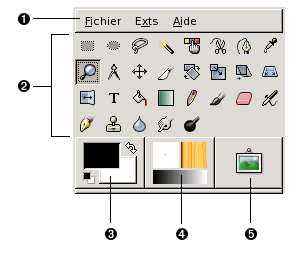
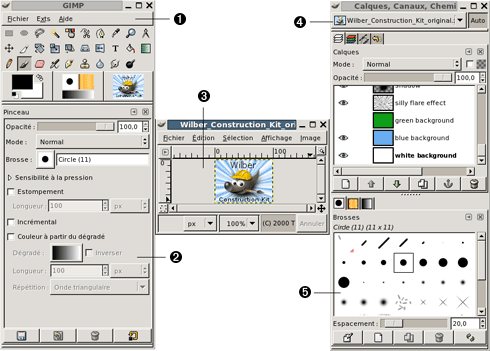
    Capture d’écran illustrant la fenêtre standard de GIMP
    La copie d’écran ci-dessus montre l’arrangement le plus simple des fenêtres les plus utilisées de GIMP. Ces trois fenêtres sont :

    1/ La boîte à outils principale : C’est le cœur du GIMP. Elle contient le menu principal, les icônes servant à sélectionner les outils, etc.

    2/ Les options des outils : Sous la boîte à outils se trouve accolé le dialogue des Options des outils, il affiche les options de l’outil sélectionné.

    3/ Une fenêtre d’image : Chaque image ouverte par le GIMP est affichée dans une fenêtre séparée. Plusieurs images peuvent être ouvertes en même temps : la limite n’est imposée que par vos ressources système.

    4/ Le dialogue des calques : Ce dialogue montre la structure des calques de l’image active et permet de les manipuler de diverses manières.

    5/ Brosses, Motifs, Dégradés : Le dialogue à onglets rattaché sous le dialogue des calques contient les différents dialogues pour gérer les brosses, motifs et dégradés.

    C’est la configuration minimale. Il y a plus d’une douzaine d’autres dialogues dans le GIMP pour divers usages, mais les utilisateurs les ouvrent au besoin et les referment après utilisation. Les utilisateurs avertis gardent généralement la boîte à outils (avec les options des outils) et le dialogue des calques ouverts en permanence.

    1/ Le menu de la boîte à outils : Ce menu est particulier : il contient des commandes que l’on ne retrouve pas dans les menus des fenêtres image (et d’autres qui y sont). Il s’agit des commandes qui permettent de paramétrer les préférences, de créer certains types de dialogues, etc. Leurs contenus sont systématiquement décrits dans la section Menu de la boîte à outils.

    2/ Les icônes outils : Ces icônes sont des boutons qui activent les outils permettant de multiples choses : sélectionner des parties d’image, les peindre, les transformer, etc.

    3/ Couleurs de premier et d’arrière-plan : Les aires de couleurs vous montrent les couleurs de premier plan et d’arrière-plan actuelles, elles interviennent dans de nombreuses opérations. Cliquer sur l’une d’entre elles fera apparaître un dialogue de choix des couleurs qui vous permettra de la changer. Cliquer sur la double-flèche interchange les deux couleurs, et cliquer sur le petit symbole dans le coin en bas à gauche réinitialise le noir et le blanc.

    4/ Ces symboles vous montrent la sélection actuelle de GIMP pour : la brosse, utilisée par tous les outils qui permettent de dessiner sur l’image (« dessiner » est pris au sens large et inclut les opérations telles que le gommage et le barbouillage); le motif, utilisé pour remplir des aires sélectionnées d’une image; et le dégradé, qui intervient dès qu’une opération nécessite une douce transition de couleurs. Un clic sur l’un de ces symboles affichera le dialogue permettant d’en changer.

    5/ L’image active : nouvelle fonctionnalité apparue dans GIMP 2.2. Dans GIMP, vous pouvez travailler avec plusieurs images en même temps, mais à chaque instant, l’une d’entre elles est « l’image active ». Vous trouverez ici une représentation miniature de cette image. Cliquer sur elle ouvrira un dialogue listant toutes les images actuellement ouvertes, vous permettant de changer l’image active si vous le désirez (bien sûr, on peut aussi rendre une image active en cliquant sur la fenêtre de l’image).

    Retrouver le guide de l’utilisateur de GIMP sur le site français gimp-fr.org.

  • Les arts plastiques au collège [2007]

    Les arts plastiques au collège [2007]

    Présentation de la discipline

    L’enseignement des arts plastiques couvre l’ensemble des domaines artistiques où se constituent et se mettent en oeuvre les formes. Peinture, sculpture, dessin, architecture, photographie, vidéo et nouvelles technologies de l’image relèvent du travail des arts plastiques dont le souci est de prendre en compte la pluralité des démarches et la diversité des oeuvres.
    À tous les niveaux, l’enseignement des arts plastiques se fonde sur la pratique dans une relation à la création artistique (oeuvres et démarches, connaissances et références).

    S’appuyant sur un nombre réduit de notions (espace, lumière, couleur, matière, corps, support), il sollicite les capacités d’invention, incite à l’expression personnelle par des approches diversifiées. Il mobilise chez l’élève perception et action dans une relation étroite à la réflexion.

    S’exprimer de manière personnelle et reconnaître la singularité d’autrui, apprécier dans la relation avec les oeuvres la pluralité des points de vue et la diversité des compréhensions, permet à l’élève de se découvrir à la fois singulier, solidaire et responsable envers ses contemporains.

    Comme les autres enseignements obligatoires du collège, les arts plastiques, avec les moyens qui les caractérisent, participent à la formation de la personne et du futur citoyen.

    Les arts plastiques proposent à l’élève un contrat éducatif dont l’originalité tient à la dimension artistique qui sous-tend et motive cet enseignement :
    stimuler et favoriser un intérêt pour la pratique,
    développer chez l’élève une dynamique de questionnement,
    faire acquérir le vocabulaire propre au champ des arts plastiques et des références artistiques,
    amener les élèves à prendre en compte leur environnement artistique et culturel.

    Le matériel disponible (collège de Margencel, octobre 2007)

    La classe d’arts plastiques dispose du matériel suivant :
    un ordinateur récent (fonctionnant sous Windows XP Pro) avec quelques logiciels propres à la discipline : The GIMP, PhotoFiltre, Inkscape, SketchUp, Windows Movie Maker,
    une imprimante laser couleur,
    un caméscope numérique .mp4,
    et ne désespère pas d’obtenir prochainement :
    six appareils photo numériques,
    deux ordinateurs multimédias suffisamment puissants pour pouvoir travailler la vidéo et les podcasts.

    Remarque : les travaux multimédias que vous pouvez découvrir sur le site sont réalisés avec le matériel des élèves.